

Messenger ကို ဆရာက်ေအာင္ သံုးႏိုင္မယ့္ နည္းလမ္းမ်ား

အခုဆိုရင္ Facebook Messenger ကို လူသန္း ၁ေထာင္နီးပါး အသံုးျပဳေနၾကပါၿပီ။ အဓိကေတာ့ မိသားစုေတြ၊ သူငယ္ခ်င္းေတြနဲ႔ ဆက္သြယ္ဖို႔ အဓိက အသံုးျပဳၾကပါတယ္။
Messenger ကို စသံုးေတာ့မယ္ဆိုရင္
အကယ္၍ ကိုယ့္ဖုန္းက iOS ဆိုရင္ App Store ကိုသြားၿပီး Facebook Messenger ရဲ႕ ေနာက္ဆံုး Version ကို ေဒါင္းပါ။ ရွိၿပီးသားဆိုရင္လည္း ညာဘက္အျခမ္းမွာရွိတဲ့ Updated ဆိုတဲ့ ခလုတ္ကို ႏွိပ္ၿပီး Update လုပ္ပါ။
အကယ္၍ ကိုယ့္ဖုန္းက Android ဆိုရင္ Google Play Store မွာ သြားၿပီး ေနာက္ဆံုး Version ကို ေဒါင္းပါ။ ရွိၿပီးသားဆိုရင္လည္း “Updated All” ဆိုတဲ့စာလံုးကုိ ႏွိပ္ပါ။
Messenger အေျခခံမ်ား
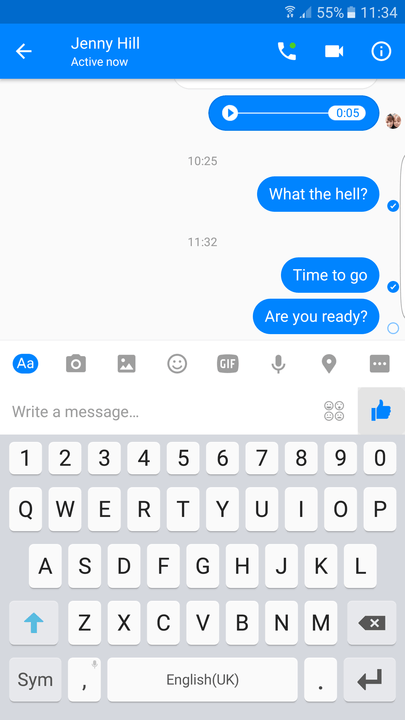
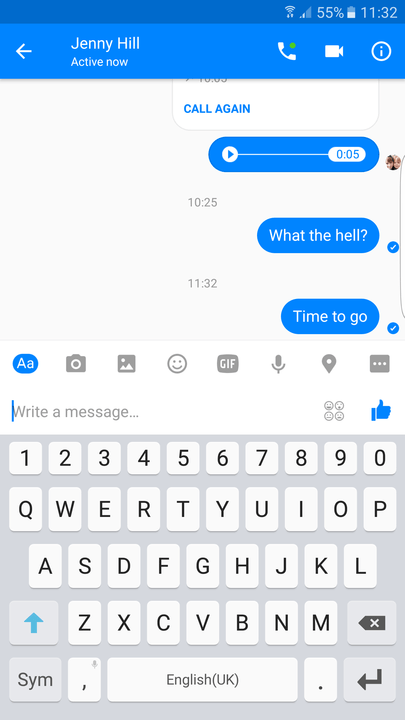
Facebook Messenger မွာ ကိုယ္က Message ပို႔လိုက္ၿပီး သူက ကိုယ့္ Message ကို ဖတ္လားမဖတ္လားသိႏိုင္ပါတယ္။ သူေတြ႔ၿပီးသားဆိုရင္ Message ေအာက္မွာ သူ႔ Profile ဓာတ္ပံုေလး ေပၚေနပါလိမ့္မယ္။ အကယ္၍ အဖြဲ႔လိုက္ Chat ေတြမွာဆိုရင္ Profile ပံုေတြ အမ်ားႀကီးေပၚေနပါလိမ့္မယ္။
အကယ္၍ Message ေအာက္မွာ အျပာေရာင္ အမွန္ျခစ္ကို အ၀ိုင္းေလးေပၚေနရင္ ကုိယ့္ Message ပို႔ၿ႔ပီးသြားပါၿပီ။ အနီေရာင္ ႀတိဂံပံုေလးေပၚေနရင္ ကိုယ့္ message error တက္ၿပီး ဟိုဘက္ကို မေရာက္တာျဖစ္ပါတယ္။ ဒါဆိုရင္ wifi နဲ႔ အင္တာနက္ ကြန္နက္ရွင္ကို ျပန္စစ္ၿပီး ျပန္ပို႔လိုက္ပါ။

ဗီဒီယို Call
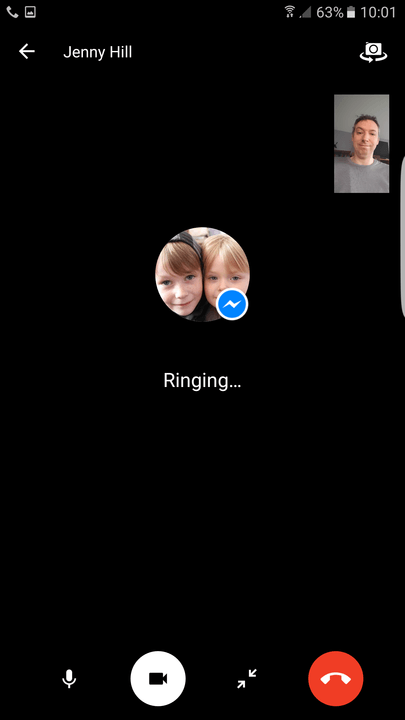
Facebook Messenger ကိုသံုးၿပီး ဗီဒီယို Call ေခၚလို႔ရတာကို သင္သိပါသလား။ အေပၚဘက္ ညာဘက္ေဒါင့္နားမွာရွိတဲ့ တယ္လီဖုန္းပံုေလးကို ႏွိပ္လိုက္ၿပီး သာမန္ Call ေခၚတာလား၊ ဗီဒီယို Call ေခၚမလားဆိုတာ ေရြးလို႔ရပါတယ္။ ဒီအတုိင္းဆိုရင္ ဖုန္းေခၚသလို သာမန္ Call ျဖစ္ၿပီး ဗီဒီယို ပံုစံကို ႏွိပ္လိုက္ရင္ေတာ့ ဗီဒီယို Call ေခၚလို႔ရပါတယ္။
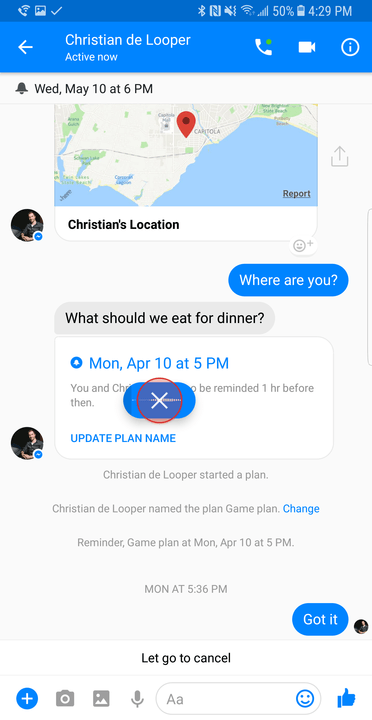
အသံဘဲ ပို႔တဲ့ Message (Audio Message)
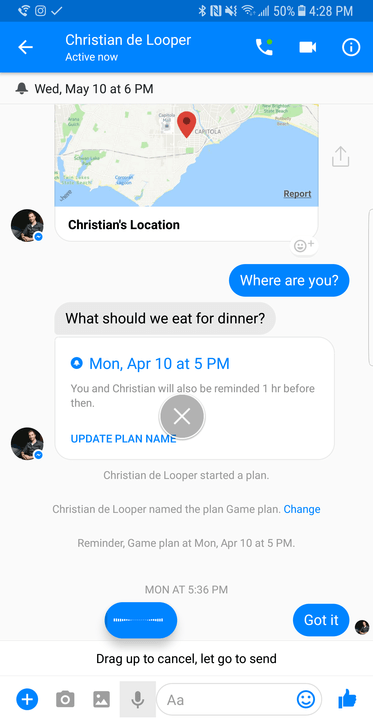
တခါတေလ ကိုယ္က စာအမ်ားႀကီးမရိုက္ခ်င္ဘူးဆိုရင္ အသံဘဲ ပို႔တဲ့ Message (Audio Message) ကို ေရြးခ်ယ္လို႔ရပါတယ္။ ေအာက္ဘက္အလယ္ေလာက္မွာ မိုက္ခရိုဖုန္း Icon ေလးကို ေတြ႔ပါလိမ့္မယ္။ အဲ့ဒီ Icon ေလးကို ႏွိပ္လိုက္ပါ။ အနီေရာင္ “Record” ဆိုတဲ့ စက္၀ိုင္းပံု ခလုတ္ေလးေပၚလာရင္ အဲ့ခလုတ္ကိုႏွိပ္ၿပီး ကိုယ္ေျပာခ်င္တာေျပာၿပီးေနာက္ျပန္လႊတ္လိုက္ရင္ အဲ့ဒီအသံကို ပို႔ေပးသြားမွာျဖစ္ပါတယ္။
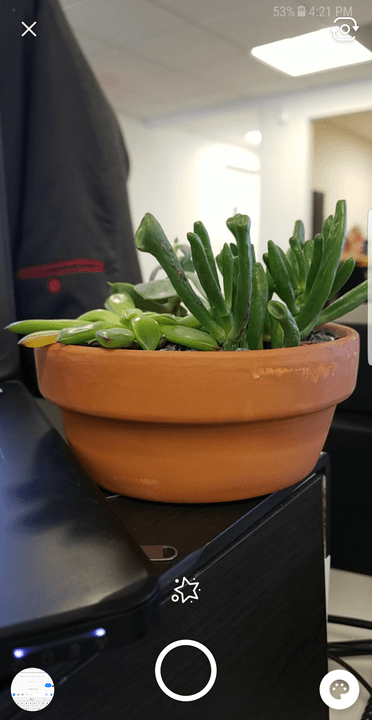
ဓာတ္ပံု၊ ဗီဒီယိုေတြ ပို႔မယ္
အခုလက္ရွိရိုက္ထားတဲ့ ဓာတ္ပံုေတြ ဗီဒီယုိေတြပို႔ခ်င္ရင္ ကင္မရာ ခလုတ္ေလးကို ႏွိပ္လိုက္ပါ။ ၿပီးေနာက္ ဓာတ္ပံု ရိုက္လိုက္ရင္ ရိုက္လိုက္တဲ့ ဓာတ္ပံုကို တခါတည္းပို႔ေပးပါလိမ့္မယ္။ ဗီဒီယိုရိုက္ခ်င္ရင္လည္း ကင္မရာ ခလုတ္ေလးကို ႏွိပ္လုိက္ၿပီး ႀတိဂံပံုစံ ခလုတ္ေလးကို ၾကာၾကာစဲြႏွိပ္ထားလိုက္ရင္ ဗီဒီယို ရိုက္ၿပီးသားျဖစ္သြားမွာပါ။ လႊတ္လိုက္ရင္ တခါတည္း ပို႔ေပးမွာျဖစ္ပါတယ္။
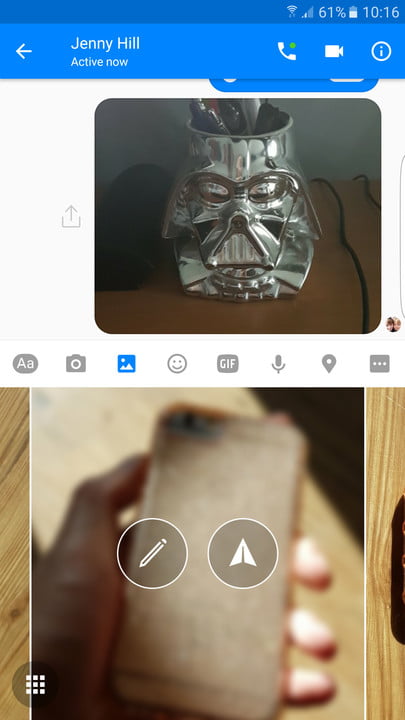
ရိုက္ၿပီးသား ဓာတ္ပံုေတြ ဗီဒီယိုေတြ ပို႔ခ်င္ရင္ ဘယ္ဘက္ ေအာက္နားမွာ ဓာတ္ပံု အယ္ဘမ္ ခလုတ္ေလးရွိတာေၾကာင့္ အဲ့ကိုႏွိပ္ၿပီး ေရြးၿပီး ပို႔လို႔ရပါတယ္။ ဓာတ္ပံုကို လက္နဲ႔ေထာက္လိုက္ရင္ ႀတိဂံပံုစံခလုတ္ေလးနဲ႔ ခဲတံေလး ပံုေပၚလာပါလိမ့္မယ္။
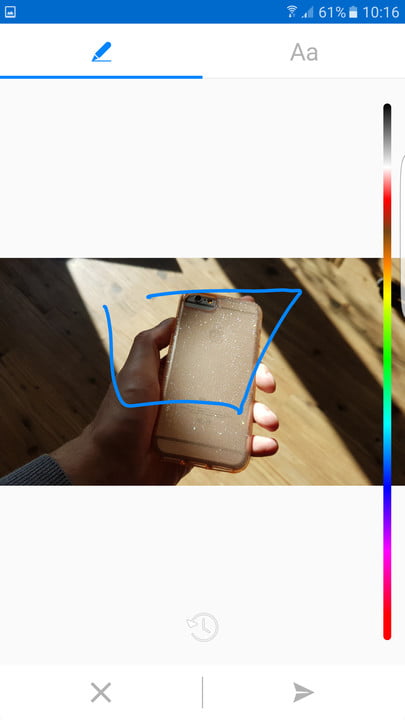
ကိုယ့္ဓာတ္ပံုမွာ စာေရးခ်င္တာဘဲ ျဖစ္ျဖစ္၊ ဆြဲခ်င္တဲ့ လိုင္းေလးဘဲျဖစ္ျဖစ္ ႀကိဳက္သလို ေရးဆြဲၿပီး ပို႔လို႔ရပါတယ္။
mytechmyanmar
7TechLover.com


Post a Comment